Schermata Iniziale
Quando si apre l’app senza aver fatto l’accesso, la schermata sarà questa:
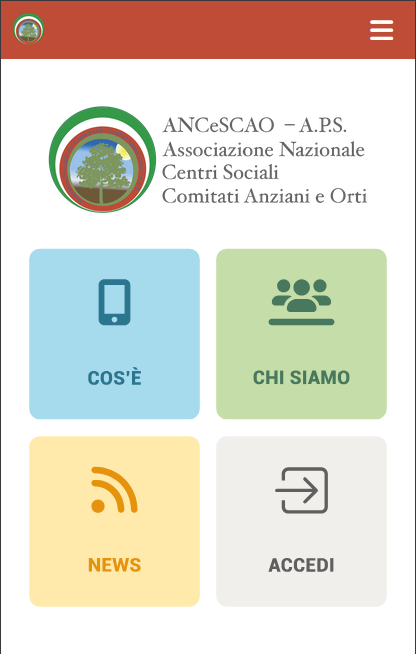
In “Cos’è” si spiegano tutte le funzioni che l’applicativo offre. In “Chi Siamo” vengono riportate informazioni in merito ad ANCeSCAO A.P.S. . Nella sezione “News” invece sono presenti informazioni all’ordine del giorno per quanto riguarda l’ambiente ANCeSCAO A.P.S. .
Login
Al primo accesso, oppure in seguito all’esecuzione di un logout, viene richiesto all’utente di autenticarsi.
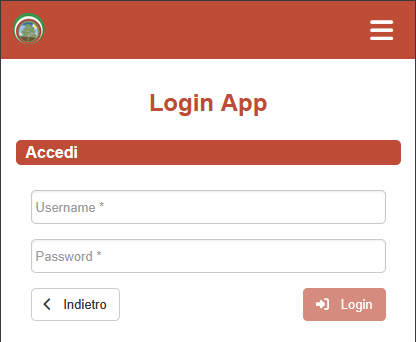
dove verranno inserite le credenziali apposite per l’app già in possesso.
Strumenti
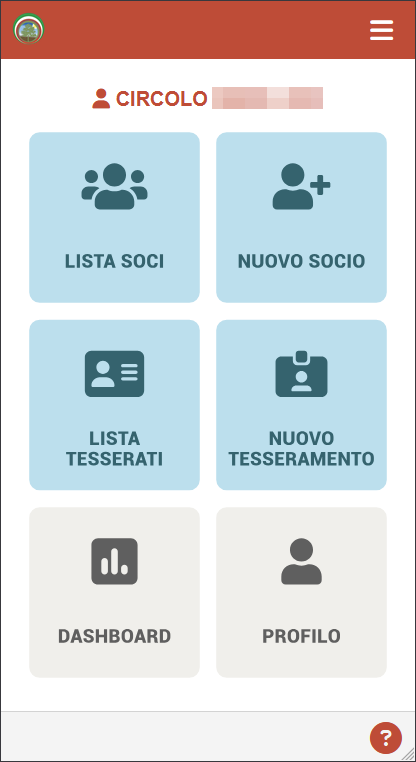
Dopo essersi autenticati, si verrà reindirizzati automaticamente nella sezione Strumenti, dalla quale è possibile raggiungere tutte le altre sezioni dell’applicativo.
Dashboard
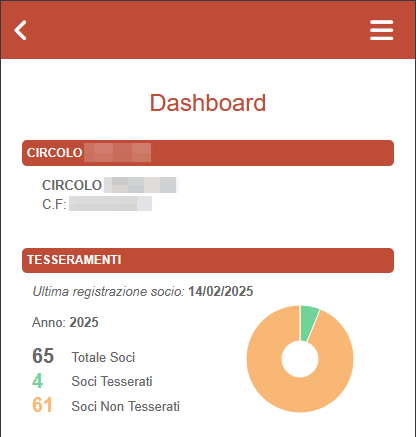
In questa sezione viene mostrata una panoramica del proprio profilo utente e della propria Struttura.
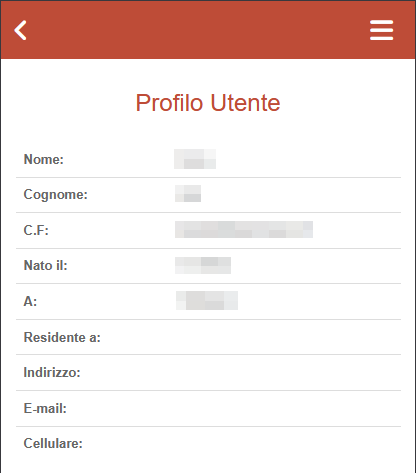
Profilo utente
In questa sezione vengono mostrati, in dettaglio, i propri dati anagrafici.
Soci
In questa sezione è possibile consultare la lista dei soci della propria Struttura.
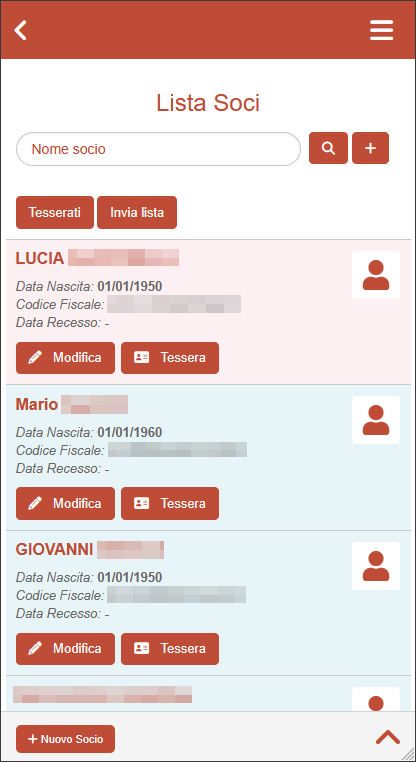
La sezione mostra per ogni socio il nome, la data di nascita, il codice fiscale e la data di recesso.
Filtraggio soci
E’ possibile ricercare e filtrare i soci sia in modalità semplificata, semplicemente inserendo una stringa nel campo di ricerca, sia utilizzando la modalità avanzata, mediante le opzioni aggiuntive che vengono visualizzate premendo il tasto “+” a fianco del pulsante di ricerca.
Tessere
Nella sezione dei soci, cliccando il tasto

si può accedere alla schermata con la lista dei tesseramenti in merito al socio indicato.
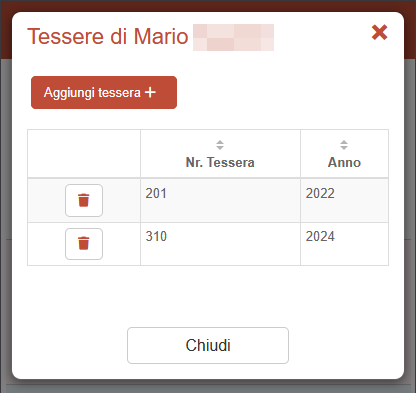
Qui vengono indicati tutti i tesseramenti con lo storico.
Nota bene: la funzione Elimina tessera è disponibile solo nella versione desktop dell’applicativo.
Nuovo Tesseramento
Cliccando su “Aggiungi tessera” sarà possibile inserire un nuovo tesseramento per il socio indicato:
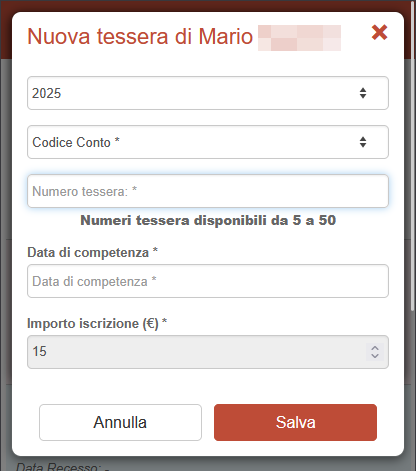
dove si dovranno compilare i dati obbligatori indicati con il simbolo ” * “.
Saranno indicati anche i numeri di tessera disponibili per quella struttura. Cliccando su “Salva” si procede alla creazione effettiva della tessera, con la sottoscrizione contabile secondo la quota di tesseramento ordinaria.
Questa parte sarà accessibile anche tramite la pagina degli “Strumenti”.
Nuovo Socio
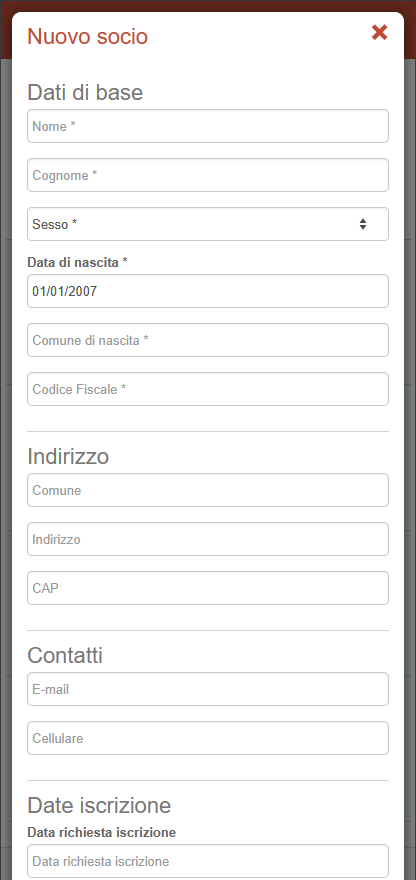
La funzione di Nuovo Socio permette di inserire tutte le informazioni necessarie per poter inserire a sistema un nuovo socio, che potrà a sua volta essere tesserato. I campi indicati con ” * ” sono obbligatori. Alla fine cliccare su Salva, situato in fondo alla schermata.
Lista tesserati
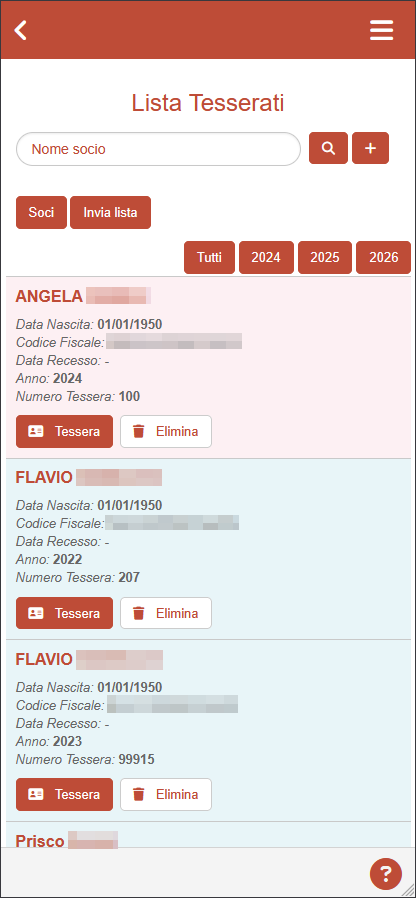
In questa sezione viene mostrata la lista di tutti i tesserati iscritti alla struttura, inoltre per ogni membro si può inserire la nuova tessera. La sezione mostra per tessera il nome del socio, la data di nascita, il codice fiscale, la data di recesso, l’anno ed il numero della tessera.
Nota bene: la funzione Elimina tessera è disponibile solo nella versione desktop dell’applicativo.
Filtraggio tessere
E’ possibile ricercare e filtrare le tessere sia in modalità semplificata, semplicemente inserendo una stringa nel campo di ricerca, sia utilizzando la modalità avanzata, mediante le opzioni aggiuntive che vengono visualizzate premendo il tasto “+” a fianco del pulsante di ricerca.
Invio Elenco Tesserati
È possibile inoltre inviare via mail l’elenco dei tesserati, attraverso il tasto “Invia Lista”, il quale aprirà la seguente schermata:
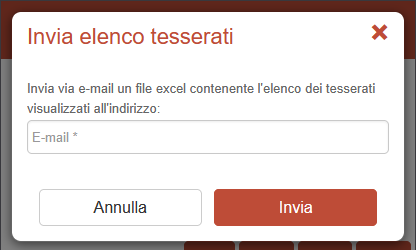
Basterà inserire l’indirizzo e-mail al quale verrà inviato l’elenco dei tesserati.
Invio Elenco soci
Stessa cosa per i soci, se si preme il pulsante “Soci”, la schermata visualizzerà tutti i soci della struttura e basterà cliccare su “Invia Lista” per inviare l’elenco dei soci all’indirizzo mail che si inserirà.
Home